Les fonctionnalités de MineFleet
Tout ce qu'il faut pour gérer des rigs de minage, d'une seule machine à toute une ferme, depuis un navigateur.
- Supervision en temps réel
- Flight sheets et miners
- Plusieurs flight sheets sur un même rig
- Flight sheet automatique (bêta) : toujours la plus rentable
- Planning des flight sheets sur 24 heures
- Overclock des cartes NVIDIA
- Minage CPU et GPU en parallèle
- Console à distance
- Alertes par e-mail
- Protection contre la surchauffe
- Fiabilité et reprise automatique
- Installation automatique
- Sécurité du compte et des wallets
- Interface en six langues
- Compatibilité matériel
Supervision en temps réel
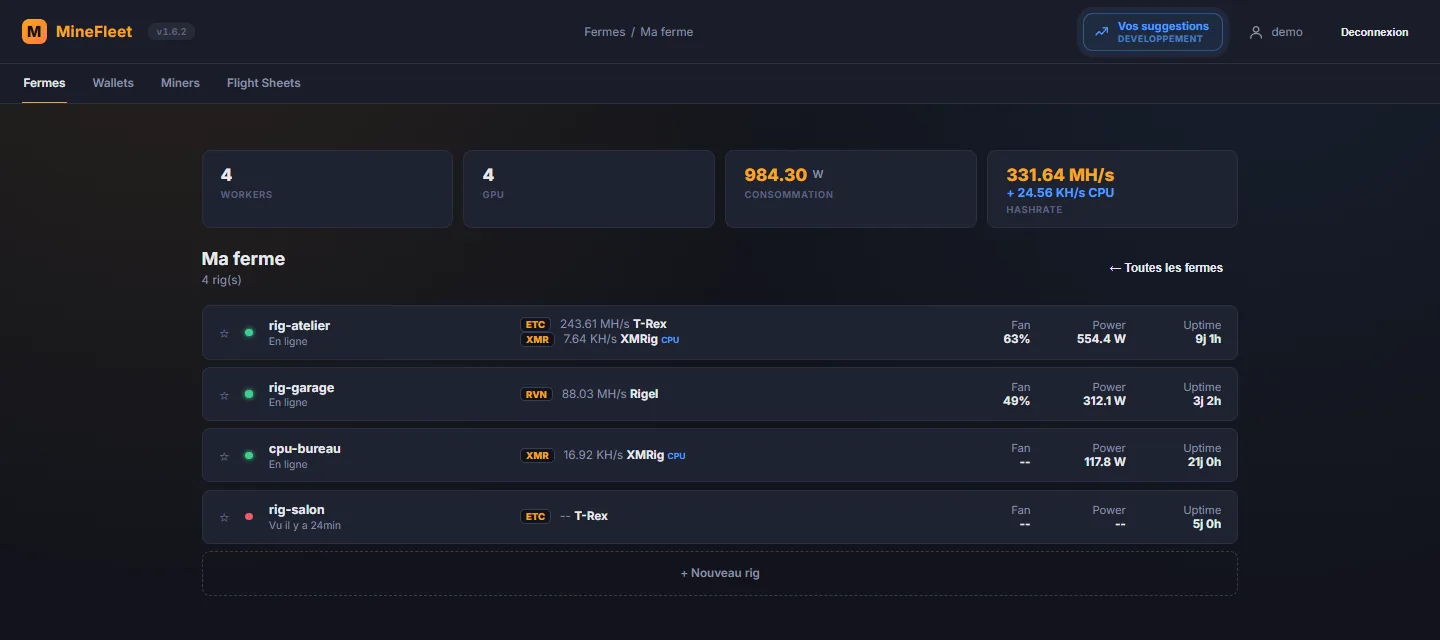
Chaque rig envoie son état à MineFleet toutes les quelques secondes (plus souvent encore quand sa page est ouverte). Vous voyez, par rig et par carte graphique :
- le hashrate, avec des unités adaptées (MH/s, TH/s…) ;
- la puissance consommée en watts, et la consommation totale de la ferme ;
- la température et la vitesse des ventilateurs ;
- les shares acceptés et rejetés ;
- la charge, la mémoire libre, l'espace disque, la carte mère, l'adresse locale et la durée de fonctionnement.
Des petits graphiques d'historique (hashrate, température, ventilateur, puissance) accompagnent chaque carte, et une fiche rappelle ce que mine le rig : miner utilisé, pool, crypto et algorithme. Le hashrate des cartes graphiques et celui du processeur sont toujours affichés séparément, jamais additionnés.
Flight sheets et miners
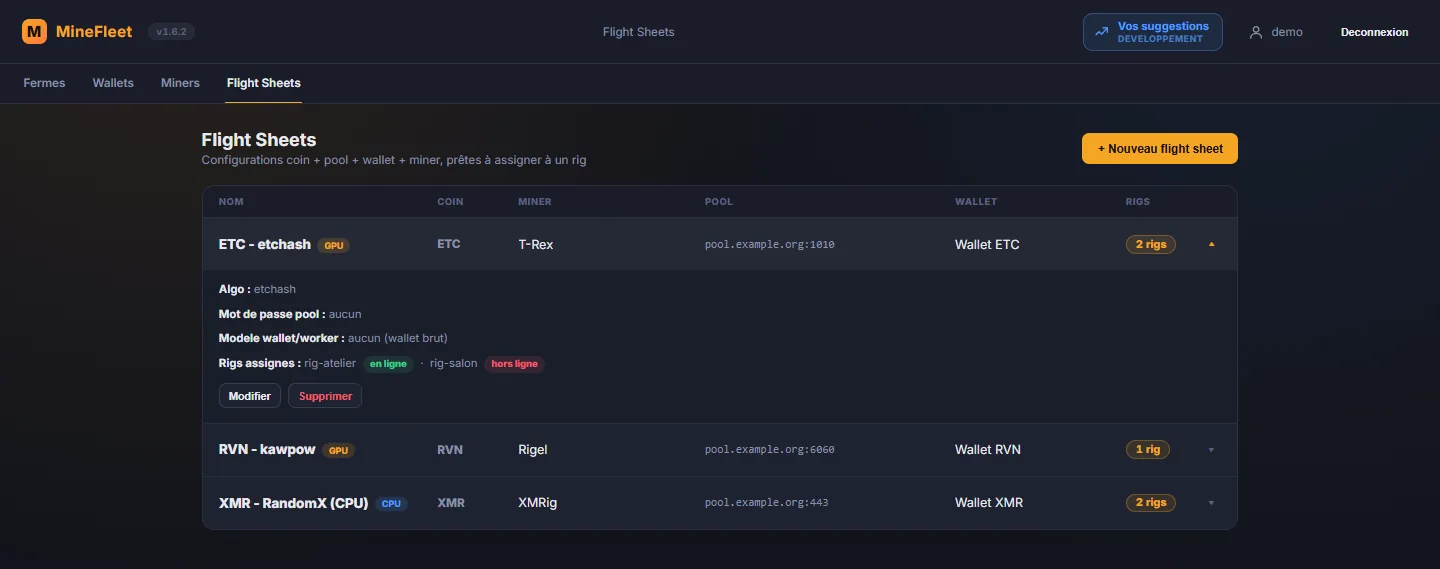
Un flight sheet réunit une crypto, un wallet, un pool et un miner. Vous en créez autant que nécessaire, puis vous les assignez à un ou plusieurs rigs : changer de crypto sur toute une ferme prend quelques clics, et une modification d'un flight sheet est envoyée aux rigs concernés.
- Basculer plusieurs rigs d'un coup : en ouvrant une flight sheet, la roue crantée de la colonne « Rigs » affiche tous vos rigs ; vous cochez ceux qui doivent la miner et ils passent tous dessus dès que vous validez, sans reprendre les rigs un par un.
- MineFleet intègre les miners les plus utilisés avec leur ligne de commande et la lecture de leur hashrate déjà réglées.
- Vous pouvez ajouter votre propre miner (lien de téléchargement et commande).
- Les versions publiées des miners sont suivies : MineFleet signale quand une mise à jour existe, et un flight sheet sans version figée suit automatiquement la dernière.
- Le nom du rig est ajouté comme « worker » dans le format attendu par chaque miner, et le chiffrement TLS du pool est détecté tout seul.
Plusieurs flight sheets sur un même rig
Sur un rig de huit cartes, elles ne sont pas toujours toutes identiques : un modèle est meilleur sur une crypto, un autre sur une autre. Plutôt que de choisir une seule crypto pour toute la machine, vous donnez à chaque flight sheet les cartes qui la minent : chaque modèle mine la crypto où il est le plus rentable, sur un seul rig.
- Dans l'onglet « Flight Sheet » du rig, ajoutez une flight sheet par groupe de cartes. Le bouton en forme de carte graphique de chaque ligne ouvre la liste de toutes les cartes du rig (modèle, mémoire, température) : vous cochez celles qui minent cette flight sheet.
- Une carte déjà utilisée par une autre flight sheet est signalée avec le nom de celle-ci. Vous choisissez de la prendre à l'autre flight sheet ou de la partager : c'est le dual mining, deux cryptos minées en même temps sur la même carte, avec un hashrate plus faible pour chacune et une consommation plus forte.
- Une carte ne peut pas miner plus de deux flight sheets à la fois : la troisième est refusée, avec l'explication et un lien pour libérer la carte.
- Les cartes qu'aucune flight sheet n'utilise sont signalées, avec un bouton pour redonner toutes les cartes à la flight sheet unique. Rien n'est appliqué au rig avant que vous cliquiez sur « Appliquer ».
- Processeurs : une carte mère à deux processeurs peut miner deux cryptos, un processeur pour chaque flight sheet. Deux flight sheets CPU au maximum, et un processeur ne mine jamais deux flight sheets à la fois.
Chaque flight sheet est un miner à part, lancé par l'agent du rig sur les seules cartes (ou le seul processeur) qu'on lui a données. La page du rig indique, pour chaque carte, la ou les flight sheets qu'elle mine et le hashrate de chacune ; retirer une flight sheet n'arrête que son miner ; l'overclock de chaque carte suit la flight sheet qui la fait miner. Les hashrates de cryptos différentes ne sont jamais additionnés, et les shares acceptés et rejetés sont comptés flight sheet par flight sheet : chacune a sa propre ligne, avec son nom et les cartes (ou le processeur) qui la minent.
Flight sheet automatique (bêta) : toujours la plus rentable
La rentabilité d'une crypto change d'heure en heure, et elle n'est pas la même pour toutes les cartes : une RTX 5060 gagne plus avec une crypto, une RTX 3060 avec une autre. La flight sheet automatique s'en occupe à votre place, carte par carte.
- Dans la page « Flight Sheets », la ligne Automatique s'ouvre d'un clic. Vous cochez les flight sheets à comparer (par exemple Pearl et Quantus), puis les rigs qui doivent la suivre.
- Pour chaque modèle de carte de ces rigs, MineFleet classe vos flight sheets d'après leur gain par jour une fois la consommation électrique déduite, et fait miner chaque carte avec la première. Dans l'exemple, les cartes de la série 5000 minent Pearl et les cartes de la série 3000 minent Quantus, sur le même rig si les deux séries y cohabitent.
- La fenêtre affiche ce classement, modèle par modèle, avant même d'activer, avec l'écart entre les flight sheets. Le prix du kWh est modifiable.
- Le choix est revu en continu mais ne change que si l'écart est net et que le choix précédent a tenu un moment : chaque changement redémarre le miner, il ne faut pas basculer pour quelques pour cent. Si les estimations sont indisponibles, les rigs gardent leur choix.
- Une carte absente des estimations mais dont la série y figure (une RTX 5050 à côté de la RTX 5060) est estimée comme sa voisine de la même série ; sans voisine, elle mine la flight sheet de repli. Le planning d'un rig garde la priorité pendant ses créneaux, le processeur n'est pas concerné, et les flight sheets habituelles du rig sont reprises dès que vous le décochez ou désactivez l'automatique.
- Comment MineFleet reconnaît la crypto d'une flight sheet : par son algorithme (obligatoire avec la plupart des miners : c'est lui qui dit ce qui est vraiment miné), puis par l'adresse du pool quand elle désigne la crypto, puis par le nom (« Quantus », « QUANTUS », « Quant »... sont reconnus). Si l'algorithme et le pool se contredisent, ou si un nom peut désigner deux cryptos (QTC), rien n'est deviné : le formulaire et la fenêtre vous le disent, et vous précisez la crypto.
- Base du calcul : instantanée (réagit vite) ou moyenne sur 24 heures (plus stable : le gain de certaines cryptos varie beaucoup d'un relevé à l'autre). Pour chaque modèle de carte, la fenêtre indique depuis quand la flight sheet actuelle est en place et quand la suivante peut prendre le relais ; un avantage doit être constaté sur deux relevés d'affilée avant qu'un rig ne change.
- Une cloche de notifications (en haut, à côté de votre pseudo) vous prévient à chaque bascule d'un modèle de carte vers une autre crypto : date et heure du changement, rigs concernés et écart de rentabilité avec les autres flight sheets comparées.
- Cette fonction est en bêta : des bugs sont possibles, surveillez vos rigs au début et signalez tout comportement étrange.
Planning des flight sheets sur 24 heures
Un rig n'a pas forcément intérêt à miner la même chose, de la même façon, à toute heure : il fait chaud l'après-midi, une autre crypto peut être plus intéressante le soir, l'électricité coûte parfois moins cher la nuit. L'onglet « Planning » d'un rig se manie comme l'éditeur d'un logiciel de musique : une barre de 24 heures sur laquelle vous posez vos flight sheets comme des clips.
- Ajoutez un créneau, choisissez sa flight sheet, puis déplacez-le à la souris ou au doigt et tirez ses bords pour l'allonger ou le raccourcir. L'heure exacte, à la minute, se règle aussi dans des cases ou au clavier, et un créneau peut passer minuit.
- Chaque créneau a son bouton ⚡ Overclock : il ouvre toutes les cartes graphiques du rig pour régler limite de puissance, fréquences et ventilateurs. Ces réglages sont appliqués aux cartes dès que le créneau commence : par exemple un minage plus doux, avec l'overclock adapté à sa crypto, pendant la chaleur du jour, puis une autre crypto avec son propre réglage la nuit. L'overclock appartient au créneau : deux créneaux peuvent même utiliser la même flight sheet avec des puissances différentes (moins de watts la nuit, plus de puissance le jour). Un créneau sans réglage propre garde celui de sa flight sheet, ou celui du rig.
- Un créneau pause arrête le minage pendant les heures de votre choix. Les cartes graphiques et le processeur ont chacun leur piste, avec leurs propres créneaux.
- En dehors des créneaux, le rig garde sa flight sheet habituelle (ou ses flight sheets habituelles, quand il en mine plusieurs) ; pendant un créneau, une seule flight sheet mine, sur toutes les cartes. Le planning se répète chaque jour, dans le fuseau horaire que vous choisissez, et rien n'est appliqué au rig avant que vous cliquiez sur « Enregistrer ».
Le planning est suivi par l'agent installé sur le rig lui-même : il change de flight sheet à la minute près, même si la connexion Internet est coupée, et prépare à l'avance, sans interrompre le minage en cours, le logiciel du créneau suivant. La page du rig indique à tout moment ce qui tourne et jusqu'à quelle heure, et l'historique d'activité garde la trace de chaque changement.
Overclock des cartes NVIDIA
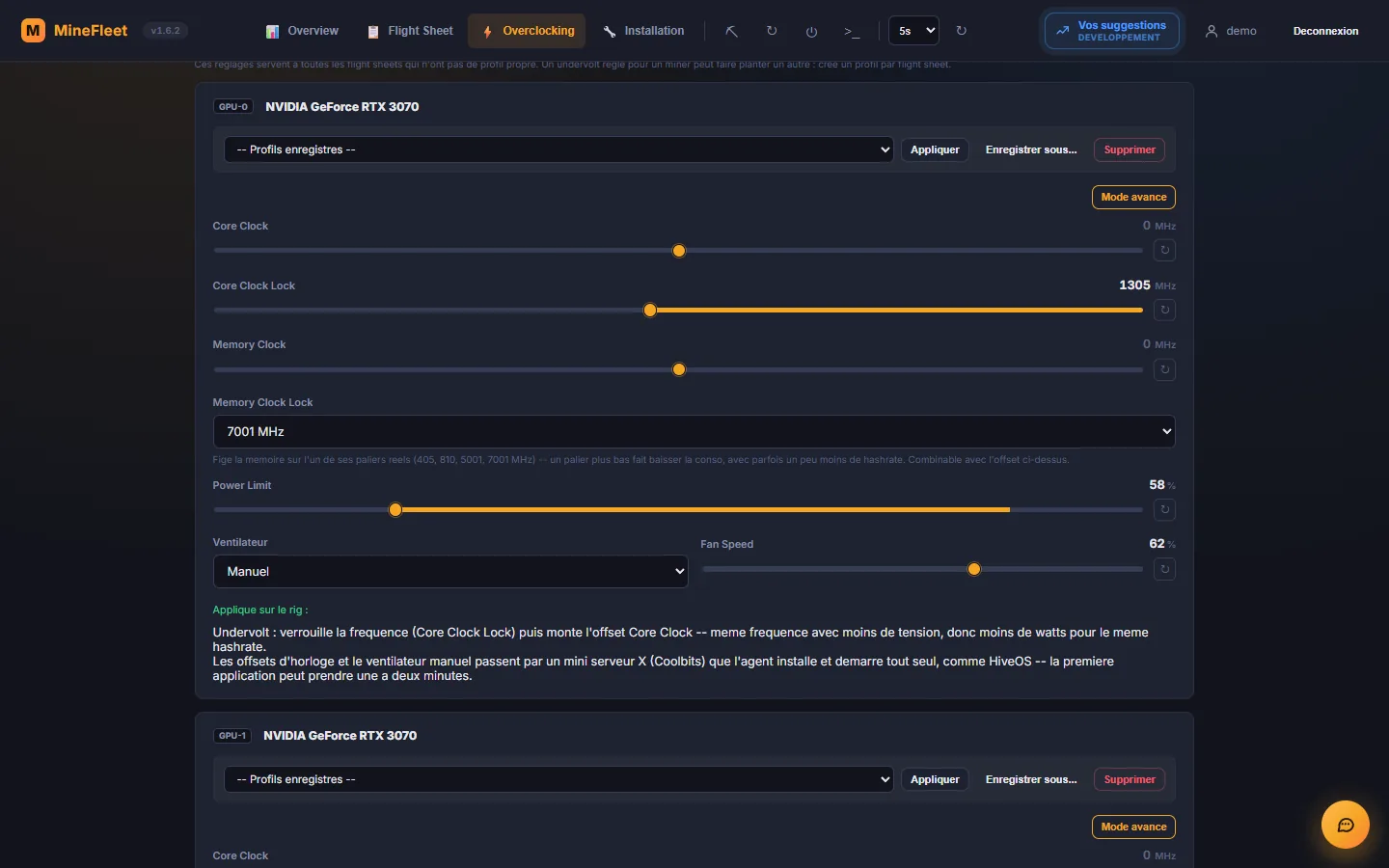
Depuis l'onglet « Overclocking » d'un rig, réglez chaque carte NVIDIA :
- la limite de puissance (en watts) ;
- les fréquences du cœur et de la mémoire, en verrou ou en décalage ;
- les ventilateurs, en automatique ou à une vitesse fixe.
Les curseurs proposent uniquement les valeurs que la carte accepte vraiment. Vous pouvez enregistrer un réglage sous un nom (« Éco 110 W », « Performance »…) et le réappliquer en un clic sur n'importe quelle carte. L'agent réapplique les réglages à intervalles réguliers et après chaque redémarrage de la machine. Le guide Overclocker une carte NVIDIA pour le minage explique la méthode.
Un rig de dix cartes reste lisible : l'onglet affiche la liste des cartes, groupées par modèle, avec pour chacune un résumé de ses réglages (« 119 W · mem 5001 »), la flight sheet qu'elle mine et si l'agent a bien appliqué ses réglages ; on édite une carte à la fois, on passe de l'une à l'autre à la souris ou aux flèches du clavier, et on copie les réglages d'une carte vers les autres cartes du même modèle (ou les cartes cochées) en un clic. Rien n'est envoyé au rig avant « Enregistrer l'overclock ».
Un overclock qui suit la flight sheet. En enregistrant un profil, vous choisissez les flight sheets pour lesquelles il doit s'activer tout seul, pour un modèle de carte : par exemple « RTX 5060 sur Pearl : Éco 105 W » et « RTX 3060 sur Quantus : Performance ». Quand un rig change de flight sheet — à la main, par un planning ou par la flight sheet automatique —, chaque carte reprend le profil prévu pour sa nouvelle flight sheet, sur tous vos rigs.
Minage CPU et GPU en parallèle
Un rig peut miner avec ses cartes graphiques et son processeur en même temps : une flight sheet (ou plusieurs, voir plus haut) pour chaque type de matériel. Une carte mère à deux processeurs peut même miner deux cryptos, un processeur pour chacune. La carte CPU affiche son hashrate, sa puissance, sa température et la vitesse de son ventilateur lorsque la carte mère les expose. Voir le guide Miner avec son processeur.
Console à distance
Ouvrez un terminal sur le rig directement dans votre navigateur, avec copier-coller et menu clic droit, sans client SSH ni redirection de port. L'accès est réservé au propriétaire du rig et chaque ouverture exige un code à 6 chiffres envoyé par e-mail.
Console du miner, en lecture seule
Un bouton affiche en direct ce que le miner écrit : ses messages de démarrage, ses avertissements, les erreurs de connexion au pool, les shares acceptés, et aussi la raison pour laquelle un miner s'arrête aussitôt lancé. Les erreurs sont en rouge, les avertissements en orange. La fenêtre est en lecture seule : elle ne peut rien envoyer au miner et ne demande aucun code. Elle est disponible depuis le haut de la page du rig et depuis chaque ligne de l'onglet « Flight Sheet ». L'agent n'envoie les journaux que pendant que la fenêtre est ouverte.
Alertes par e-mail
MineFleet vous écrit quand un rig passe hors ligne, quand une carte graphique plante, quand un miner ne produit plus de hashrate ou quand l'installation d'un miner échoue, puis vous informe du retour à la normale. Un même problème n'est annoncé qu'une fois, pas à chaque vérification. Les alertes s'activent dans les réglages de votre compte.
Protection contre la surchauffe
Un bouton en forme de thermomètre, dans le menu du haut de la page d'un rig, active la protection. Vous fixez une température maximale pour les cartes graphiques et une pour le processeur ; dès qu'une carte ou le processeur atteint sa limite, l'action que vous avez choisie se déclenche :
- arrêt du minage : il reste arrêté tant que vous ne le relancez pas ;
- arrêt du rig : la machine s'éteint ;
- redémarrage du minage ;
- redémarrage du rig ;
- automatique : le minage est mis en pause jusqu'à ce que les cartes graphiques redescendent (sous 50 °C par défaut, réglable) et que le processeur soit sous sa propre limite (ou sous le seuil de reprise que vous réglez pour lui : utile pour un rig qui mine avec son processeur), puis il repart tout seul, et ainsi de suite autant de fois que nécessaire : le rig continue de miner sans être endommagé.
Quand c'est le processeur qui surchauffe (action automatique), la protection y va par étapes plutôt que de tout arrêter d'un coup : elle arrête d'abord le minage du processeur seul, les cartes graphiques continuent de miner. Si cela ne suffit pas, elle met aussi les cartes en pause quelques minutes pour faire baisser la température du boîtier. Si le processeur reste trop chaud malgré tout, les cartes reprennent leur minage, le minage du processeur reste arrêté jusqu'à ce qu'il ait refroidi, et vous êtes prévenu (page du rig et e-mail) que la gestion automatique n'a pas réussi à faire redescendre sa température : il faut alors vérifier son refroidissement.
La surveillance est assurée par l'agent installé sur le rig lui-même : elle continue de fonctionner même si la connexion Internet est coupée. Elle ne s'emballe jamais : une lecture isolée ne déclenche rien, et si la limite est atteinte trop souvent malgré des redémarrages, le minage est arrêté par précaution plutôt que de redémarrer en boucle. Lorsque la protection intervient, la page du rig l'indique et vous êtes prévenu par e-mail si vous avez activé les alertes. Elle lit la température des cartes NVIDIA et celle du processeur.
Une seule carte pose problème ? Elle ne gêne pas les autres. Si la même carte atteint sa limite 3 fois en 1 heure (avec l'action automatique ou le redémarrage du minage), ou si le pilote la signale en erreur alors que les autres répondent normalement, l'agent la met en quarantaine : les autres cartes continuent de miner sans aucune pause, et la carte isolée refait seule son cycle d'arrêt et de reprise, autant de fois que nécessaire. La page du rig indique quelle carte de quel rig est isolée et pourquoi, vous êtes prévenu par e-mail si vous avez activé les alertes, et un bouton la remet en service d'un clic une fois le problème réglé (ventilation, riser, réglage trop poussé).
Fiabilité et reprise automatique
- Un miner qui tourne mais ne produit plus de hashrate est détecté, puis relancé.
- Un miner qui plante en boucle juste après son lancement est signalé, avec la commande exacte qui a été lancée.
- Après une erreur de carte graphique, l'agent tente de la réinitialiser ; si besoin il redémarre la machine, puis suspend le minage jusqu'à ce que vous ayez pris connaissance du problème. Quand une seule carte est en cause alors que les autres vont bien, elle est mise à l'écart (quarantaine) et les autres continuent de miner.
- Si la connexion ou MineFleet est coupé, le rig continue de miner avec sa dernière configuration.
- Si la connexion Internet est coupée parce que la carte réseau a changé de nom (par exemple après l'ajout d'une carte graphique sur la carte mère), l'agent le constate et remet la configuration réseau en état tout seul, en quelques minutes : pas besoin de réinstaller le système ni de brancher un écran.
- L'agent se met à jour tout seul.
Installation automatique
Une seule commande à coller en root sur le rig. L'installeur vérifie la connexion, installe les outils nécessaires, détecte la carte graphique et installe le pilote NVIDIA adapté, y compris pour des cartes récentes, redémarre si besoin et termine l'installation tout seul. Il continue même si la fenêtre du terminal se ferme, et la progression s'affiche en direct dans MineFleet. Détails sur la page installation. Une section « Désinstallation » retire proprement l'agent quand vous n'en avez plus besoin.
Sécurité du compte et des wallets
- Connexion sans mot de passe : un code à usage unique, valable quelques minutes, est envoyé à votre adresse e-mail.
- Aucune clé privée : seules les adresses publiques de vos wallets sont enregistrées.
- Vos fermes, rigs, wallets et flight sheets ne sont visibles que de votre compte.
Interface en six langues
MineFleet s'utilise en français, anglais, allemand, espagnol, russe et chinois (simplifié). Chaque personne choisit sa langue sur l'écran de connexion ou dans « Mon compte » : le choix suit le compte, sur tous vos appareils, et les e-mails d'alerte sont écrits dans la même langue. Les pages que vous lisez ici (présentation, guides, actualités) sont pour l'instant en français.
Compatibilité matériel
| Fonction | NVIDIA | AMD | CPU |
|---|---|---|---|
| Minage, hashrate et shares | ✓ | ✓ | ✓ |
| Puissance, température et ventilateurs par carte | ✓ | – | ✓ (température et ventilateur du CPU) |
| Overclock (puissance, fréquences, ventilateurs) | ✓ | – | – |
| Installation automatique du pilote | ✓ | pilote du noyau Linux (amdgpu) | – |
Windows : l'installation est en pause pour le moment ; elle reviendra bientôt. Un « – » signifie « pas disponible pour le moment ».
Essayez MineFleet avec un rig
C'est gratuit et il n'y a rien à acheter : créez votre compte puis copiez la commande d'installation.